


InExPress: guida completa al plugin WordPress per importare e aggiornare dati XML
Inexpress guida per importare da gestionale a wordpress.
Importare dati provenienti da un gestionale all’interno di WordPress può sembrare semplice finché si tratta di inserire pochi elementi una sola volta. Il problema cambia completamente quando i dati devono essere aggiornati con continuità, quando le immagini devono essere scaricate e associate correttamente, quando ogni elemento deve mantenere un identificativo univoco e soprattutto quando bisogna evitare duplicati.
InExPress nasce per risolvere proprio questo problema: creare un collegamento tra una sorgente dati XML e WordPress, permettendo di importare, aggiornare e sincronizzare contenuti senza doverli inserire manualmente uno alla volta.
Il plugin è stato sviluppato inizialmente per il settore immobiliare, dove la necessità di mantenere sincronizzati gestionale e sito web è particolarmente evidente, ma la sua struttura è stata progettata per poter lavorare anche con contenuti WordPress più generici e con nuove sorgenti e destinazioni.
InExPress Free non è una semplice versione dimostrativa. La versione gratuita contiene già il motore di importazione e permette di effettuare realmente importazioni e aggiornamenti. InExPress Pro aggiunge principalmente l’automazione programmata del processo.
In questa guida vediamo nel dettaglio come funziona InExPress, cosa accade durante un’importazione, quali sono le differenze tra Quick Import e Manual Import e cosa aggiunge la versione Pro.
Cos’è InExPress
InExPress è un plugin WordPress progettato per leggere dati provenienti da una sorgente XML e trasformarli in contenuti utilizzabili all’interno del sito.
Non si limita quindi a copiare del testo da un file XML.
Durante un’importazione InExPress può gestire, a seconda del gestionale e della destinazione utilizzata:
- titolo del contenuto;
- descrizione;
- descrizione breve;
- prezzo;
- superficie;
- numero di locali;
- camere;
- bagni;
- caratteristiche dell’immobile;
- tipologia;
- stato dell’immobile;
- località;
- coordinate geografiche;
- immagine principale;
- galleria immagini;
- dati energetici;
- informazioni tecniche aggiuntive;
- campi personalizzati WordPress;
- tassonomie;
- identificativo esterno utilizzato per riconoscere il contenuto nei successivi aggiornamenti.
Il compito del plugin è interpretare i dati della sorgente e convertirli nella struttura richiesta da WordPress, dal tema o dal plugin utilizzato come destinazione.
Come funziona il flusso: dal gestionale a WordPress
Il principio alla base di InExPress può essere rappresentato in questo modo:
Più nel dettaglio:
- il gestionale genera o rende disponibile un XML;
- InExPress legge la sorgente;
- identifica i singoli elementi presenti al suo interno;
- legge i campi disponibili;
- interpreta i dati in base alla sorgente scelta;
- li converte nel formato richiesto dalla destinazione WordPress;
- verifica se l’elemento è già presente;
- crea un nuovo contenuto oppure aggiorna quello esistente;
- scarica e associa eventuali immagini;
- salva metadati, tassonomie e informazioni aggiuntive.
Questo rende InExPress differente da una semplice importazione occasionale di un file CSV o XML.
Il sistema è stato progettato pensando a dati che possono cambiare nel tempo.
L’identificativo univoco: come InExPress evita i duplicati
Uno dei problemi fondamentali di qualsiasi sincronizzazione è capire se un elemento ricevuto dal gestionale è nuovo oppure è già presente sul sito.
InExPress utilizza per questo un identificativo esterno.
Nel settore immobiliare, ad esempio, può essere il codice assegnato all’immobile dal gestionale.
Se durante una nuova importazione InExPress trova lo stesso identificativo, può riconoscere il contenuto già presente e aggiornarlo invece di crearne una nuova copia.
Il principio è:
- codice nuovo → nuovo contenuto;
- codice già presente → aggiornamento del contenuto esistente;
- contenuto non più disponibile → può essere gestito dal processo di eliminazione previsto dalla specifica integrazione.
Questo meccanismo è essenziale per mantenere il sito coerente con il gestionale nel tempo.
InExPress Free: un vero sistema di importazione
Una caratteristica importante del progetto è la separazione tra InExPress Free e InExPress Pro.
La versione gratuita non serve semplicemente per mostrare l’interfaccia del plugin.
InExPress Free contiene già il motore necessario per effettuare realmente le importazioni.
In base alla sorgente e alla destinazione scelta, con InExPress Free è possibile:
- leggere una sorgente XML;
- eseguire Quick Import già configurati;
- creare nuovi contenuti;
- aggiornare contenuti esistenti;
- gestire le operazioni di eliminazione nei flussi che le prevedono;
- importare immagini;
- associare i dati XML ai campi WordPress;
- utilizzare Manual Import;
- salvare configurazioni di mapping;
- elaborare importazioni a pacchetti;
- visualizzare l’avanzamento delle operazioni.
Con InExPress Free puoi già utilizzare il plugin realmente sul tuo sito. Se vuoi aggiornare i dati, avvii tu l’operazione quando necessario. La versione Pro diventa utile quando vuoi che queste operazioni vengano eseguite automaticamente.
InExPress Free e Pro a confronto
InExPress Free
- Quick Import
- Manual Import
- lettura XML
- mapping dei campi
- creazione dei contenuti
- aggiornamento dei contenuti
- gestione immagini
- elaborazione a pacchetti
- barra di avanzamento
- integrazioni disponibili
Ideale per chi vuole gestire personalmente le sincronizzazioni.
InExPress Pro
Parte dal sistema di importazione di InExPress e aggiunge la possibilità di programmare le operazioni.
- attività automatiche;
- programmazione delle importazioni;
- intervalli di esecuzione;
- attivazione e disattivazione dei job;
- controllo della prossima esecuzione;
- utilizzo continuativo di feed XML aggiornati.
Ideale quando la sincronizzazione deve funzionare senza intervento manuale.
Quick Import: quando InExPress conosce già sorgente e destinazione
Il sistema più immediato da utilizzare è Quick Import.
Quick Import è pensato per le integrazioni che InExPress conosce già.
In questo caso l’utente non deve conoscere la struttura interna del database di WordPress e non deve stabilire manualmente dove salvare ogni singolo campo.
La relazione tra gestionale e destinazione è già stata programmata all’interno del plugin.
Tra le integrazioni immobiliari sviluppate troviamo sorgenti come:
- Real;
- MioGest.
e destinazioni WordPress come:
- Houzez;
- Estatik.
La disponibilità delle singole combinazioni dipende dalle integrazioni presenti nella versione di InExPress utilizzata.
Cosa accade durante un Quick Import
Dopo aver indicato la sorgente XML e selezionato la combinazione disponibile, InExPress conosce già la corrispondenza tra i campi.
Ad esempio, un prezzo presente nell’XML non viene semplicemente scritto all’interno della descrizione dell’immobile.
Viene inserito nel campo utilizzato dal sistema immobiliare di destinazione per rappresentare il prezzo.
Lo stesso principio viene applicato a:
- superficie;
- locali;
- camere;
- bagni;
- caratteristiche;
- coordinate;
- immagini;
- altre informazioni previste dalla specifica integrazione.
L’utente sceglie la sorgente e la destinazione. È InExPress a conoscere la relazione tra la struttura XML del gestionale e quella richiesta dal plugin o tema WordPress.
Integrazione con Houzez
Houzez utilizza una propria struttura per rappresentare gli immobili all’interno di WordPress.
InExPress converte quindi le informazioni ricevute dal gestionale nel formato richiesto dalla destinazione.
Tra i dati che possono essere gestiti, in base alla sorgente utilizzata, troviamo:
- prezzo;
- superficie;
- locali;
- camere;
- bagni;
- garage;
- anno;
- classe energetica;
- tipologia;
- stato;
- città;
- provincia o area geografica;
- zona;
- caratteristiche dell’immobile;
- coordinate geografiche;
- immagine principale;
- galleria fotografica.
Il risultato non è quindi un semplice articolo WordPress contenente una descrizione.
L’obiettivo è creare un contenuto compatibile con la struttura immobiliare utilizzata da Houzez.
Integrazione con Estatik
InExPress dispone anche di integrazioni dedicate a Estatik.
Il principio è lo stesso: i campi provenienti dalla sorgente XML vengono trasformati nei dati richiesti dalla struttura immobiliare di destinazione.
Tra le informazioni che possono essere elaborate nelle integrazioni disponibili rientrano:
- prezzo;
- superficie;
- locali;
- camere;
- bagni;
- piano;
- numero di piani;
- anno di costruzione;
- spese condominiali;
- ascensore;
- riscaldamento;
- aria condizionata;
- terrazzo;
- giardino;
- box;
- posto auto;
- arredamento;
- stato interno;
- stato di occupazione;
- classe energetica;
- coordinate geografiche.
Houzez, Estatik e altri sistemi WordPress non memorizzano necessariamente gli stessi dati nello stesso modo. Una conversione dedicata permette di salvare le informazioni nella struttura prevista dalla destinazione invece di creare campi arbitrari.
Manual Import: quando serve maggiore flessibilità
Quick Import è la soluzione più semplice quando esiste già un’integrazione specifica.
Ma una delle funzioni più interessanti di InExPress Free è Manual Import.
Manual Import permette di lavorare con una struttura XML definendo manualmente la relazione tra i campi ricevuti e quelli utilizzati da WordPress.
Questa relazione prende il nome di mapping.
Cos’è il mapping
Supponiamo che una sorgente XML contenga campi come:
Codice;Titolo;Prezzo;Descrizione;Superficie;Camere;Bagni;Lat;Lng.
Il mapping permette di indicare a InExPress dove devono essere salvati questi valori.
| Campo XML | Possibile destinazione |
|---|---|
Titolo |
post_title |
Descrizione |
post_content |
DescrizioneBreve |
post_excerpt |
Prezzo |
Campo prezzo della destinazione |
Lat / Lng |
Coordinate geografiche |
Una volta preparata, la configurazione di mapping viene salvata e può essere riutilizzata.
Manual Import e WordPress
Nel Manual Import è possibile lavorare con diversi tipi di dati WordPress.
Tra i principali troviamo:
post_titleper il titolo;post_contentper il contenuto principale;post_excerptper il riassunto;- metadati personalizzati;
- immagini;
- campi specifici della destinazione;
- informazioni immobiliari;
- tassonomie supportate.
Manual Import rende quindi InExPress utilizzabile anche quando non esiste ancora un Quick Import dedicato alla sorgente.
Importazione a pacchetti: perché è importante
Un XML può contenere dieci elementi, ma può anche contenerne centinaia o migliaia.
Tentare di elaborare tutto attraverso una singola richiesta PHP può provocare:
- timeout;
- superamento della memoria disponibile;
- errori del server;
- interruzione dell’importazione;
- pagina di amministrazione apparentemente bloccata.
Per questo Manual Import utilizza un sistema di elaborazione a pacchetti.
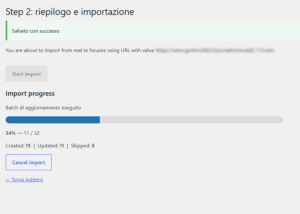
Il lavoro viene suddiviso in gruppi di elementi. In questo modo il server non deve elaborare necessariamente tutto il feed XML in una sola richiesta e l’interfaccia può mostrare l’avanzamento dell’operazione.
Questo approccio è particolarmente importante quando oltre ai dati devono essere trasferite molte immagini.
Importazione delle immagini
Le fotografie rappresentano spesso una delle parti più pesanti dell’importazione.
InExPress può utilizzare gli indirizzi delle immagini presenti nella sorgente per trasferirle all’interno di WordPress.
A seconda dell’integrazione, queste possono essere utilizzate come:
- immagine in evidenza;
- galleria dell’immobile;
- allegati associati al contenuto.
Questo evita di dover importare i dati e successivamente caricare manualmente tutte le fotografie.
Coordinate geografiche e mappe
Latitudine e longitudine sono dati particolarmente delicati.
Devono infatti essere convertiti in un formato numerico corretto prima di essere memorizzati.
Alcuni feed possono utilizzare la virgola come separatore decimale:
mentre la destinazione può richiedere:
InExPress normalizza i valori ricevuti prima di utilizzarli nella destinazione.
Import, Update e Delete: non sono la stessa cosa
Una sincronizzazione corretta non consiste soltanto nell’importare nuovi elementi.
Crea nel sito gli elementi della sorgente che non risultano ancora importati.
Trova gli elementi già presenti tramite l’identificativo esterno e aggiorna i relativi dati.
Nei flussi che lo prevedono, gestisce gli elementi che non devono più essere presenti o pubblicati.
Import
Import crea nel sito gli elementi presenti nella sorgente che non risultano ancora importati.
Update
Update cerca i contenuti già presenti utilizzando il loro identificativo esterno.
Se, ad esempio, nel gestionale cambia il prezzo di un immobile, l’obiettivo non è creare un secondo immobile ma aggiornare quello già presente.
Lo stesso principio può essere applicato a descrizioni, caratteristiche, dati tecnici e agli altri campi gestiti dalla relativa integrazione.
Delete
Nei flussi che prevedono la gestione delle eliminazioni, InExPress può applicare la procedura prevista dall’importatore per gli elementi che non devono più essere disponibili.
Perché un URL XML è particolarmente utile
Per un utilizzo continuativo è molto comodo che il gestionale metta a disposizione un URL XML stabile.
Il gestionale aggiorna i dati del feed mentre l’indirizzo rimane lo stesso.
InExPress può quindi interrogare sempre quella sorgente senza richiedere all’utente di scaricare manualmente un nuovo file dopo ogni modifica.
Una sorgente XML raggiungibile tramite URL può essere riletta ad ogni esecuzione programmata, consentendo di costruire un vero flusso di sincronizzazione tra gestionale e sito WordPress.
InExPress Pro: automatizzare le importazioni
La versione Free permette già di effettuare concretamente le operazioni di importazione.
La differenza principale introdotta da InExPress Pro è la possibilità di trasformare queste operazioni in processi programmati.
Il sistema Cron di InExPress Pro
InExPress Pro permette di configurare attività programmate utilizzando il sistema Cron di WordPress.
Ogni attività può contenere le informazioni necessarie per determinare:
- la sorgente;
- la destinazione;
- il tipo di operazione;
- la data o il momento di partenza;
- l’intervallo di esecuzione;
- se il processo è attivo oppure disattivato.
Una volta configurato il job, WordPress può eseguire periodicamente l’attività senza che l’amministratore debba entrare ogni volta nel pannello e avviare manualmente l’importazione.
Esempio pratico: un’agenzia immobiliare
Immaginiamo un’agenzia che utilizza quotidianamente il proprio gestionale.
L’operatore:
- inserisce un nuovo immobile;
- modifica il prezzo di un immobile esistente;
- aggiorna una descrizione;
- aggiunge fotografie;
- modifica caratteristiche o altri dati;
- rimuove un immobile non più disponibile.
Il gestionale aggiorna la sorgente XML.
Alla successiva esecuzione, InExPress legge nuovamente i dati e applica l’operazione configurata.
Il gestionale continua ad essere lo strumento con cui l’azienda lavora. InExPress si occupa di portare quei dati anche su WordPress, evitando di doverli reinserire manualmente.
Controllare le esecuzioni automatiche
Un’automazione deve poter essere verificata.
Le attività programmate di InExPress Pro permettono di conoscere lo stato della configurazione e la successiva esecuzione prevista.
Questo rende più semplice capire se il processo è attivo e quando WordPress prevede di eseguirlo nuovamente.
WP-Cron: una precisazione tecnica importante
InExPress Pro utilizza il sistema di scheduling di WordPress.
È importante sapere che WP-Cron non è necessariamente un processo di sistema che rimane continuamente attivo sul server.
Nel funzionamento standard WordPress controlla gli eventi pianificati quando il sito riceve richieste.
Per siti con esigenze di sincronizzazione particolarmente rigide è possibile utilizzare anche un Cron reale configurato sul server per richiamare regolarmente WordPress.
La frequenza effettiva di WP-Cron può dipendere anche dal traffico del sito e dalla configurazione del server. Per automazioni particolarmente importanti è quindi sempre utile verificare anche l’ambiente hosting.
InExPress può funzionare anche senza Houzez?
Sì.
Il progetto non è limitato esclusivamente a Houzez.
Oltre alle destinazioni immobiliari specifiche, InExPress dispone anche di un sistema destinato a contenuti WordPress più generici.
Questo permette di separare due aspetti che spesso vengono confusi:
Come i dati arrivano dal gestionale ed entrano correttamente in WordPress.
Come WordPress, il tema o il template decidono di mostrare quei dati al visitatore.
InExPress si concentra principalmente sul primo problema.
Importazione e grafica sono due livelli differenti
InExPress non nasce per stabilire come deve apparire graficamente ogni sito.
Il suo compito è portare correttamente i dati all’interno di WordPress.
Una volta disponibili titolo, contenuto, immagini, metadati e altri valori, la visualizzazione può essere gestita attraverso:
- il tema WordPress;
- template;
- blocchi;
- Site Editor;
- plugin dedicati;
- codice personalizzato.
Questa separazione consente al motore di importazione di poter essere utilizzato con destinazioni differenti.
Quick Import o Manual Import?
Scegli Quick Import se…
- il gestionale è già supportato;
- la destinazione è già disponibile;
- vuoi una configurazione pronta;
- non vuoi occuparti manualmente del mapping;
- vuoi utilizzare una conversione studiata per quella specifica combinazione.
Scegli Manual Import se…
- hai una sorgente XML differente;
- vuoi decidere personalmente il mapping;
- hai esigenze particolari;
- conosci la struttura del feed;
- vuoi lavorare con una sorgente non ancora presente tra i Quick Import.
Free o Pro: quale scegliere?
InExPress Free è indicato se:
- vuoi provare realmente il funzionamento del sistema;
- devi effettuare importazioni manuali;
- vuoi utilizzare Quick Import;
- vuoi utilizzare Manual Import;
- vuoi creare un mapping;
- vuoi verificare la compatibilità della sorgente;
- preferisci avviare personalmente la sincronizzazione.
InExPress Pro è indicato se:
- il sito deve essere aggiornato regolarmente;
- non vuoi avviare manualmente ogni operazione;
- il gestionale espone un feed XML sempre aggiornato;
- devi sincronizzare periodicamente molti contenuti;
- il sito fa parte di un flusso operativo aziendale;
- vuoi programmare le operazioni supportate dalla relativa integrazione.
Perché InExPress Free offre già così tante funzioni?
Un importatore è difficile da valutare senza poterlo utilizzare realmente.
Per questo la versione Free permette di verificare concretamente:
- la lettura della sorgente;
- la creazione dei contenuti;
- il mapping;
- l’importazione delle immagini;
- gli aggiornamenti;
- la struttura ottenuta nel sito.
La differenza non è tra una versione che importa e una versione che finalmente permette di importare. La differenza principale è tra un processo che avvii manualmente e un processo che puoi automatizzare.
Il vantaggio principale: inserire il dato una sola volta
Il vero obiettivo di InExPress non è semplicemente velocizzare un’importazione.
È evitare il lavoro duplicato.
Quando un’azienda utilizza già un gestionale, quello dovrebbe rimanere il punto nel quale vengono inseriti e aggiornati i dati.
Costringere un operatore a copiare successivamente le stesse informazioni nel sito significa:
- perdere tempo;
- aumentare il rischio di errore;
- avere prezzi diversi tra gestionale e sito;
- lasciare online informazioni non aggiornate;
- dimenticare modifiche;
- duplicare il lavoro.
Il dato viene gestito nel software utilizzato dall’azienda. InExPress si occupa di trasferirlo e convertirlo per la pubblicazione su WordPress.
Una struttura pensata per nuove integrazioni
InExPress è stato progettato con una struttura modulare.
Le integrazioni tra le diverse sorgenti e destinazioni possono essere sviluppate separatamente dal motore generale del plugin.
Questo permette di aggiungere progressivamente nuovi gestionali e nuove destinazioni.
Il concetto può essere applicato non soltanto al settore immobiliare, ma anche a:
- cataloghi prodotti;
- gestionali aziendali;
- e-commerce;
- archivi;
- directory;
- portali;
- database destinati alla pubblicazione sul web.
E se il mio gestionale non è supportato?
La prima possibilità è verificare se il feed XML può essere gestito attraverso Manual Import.
La seconda è realizzare una nuova integrazione Quick Import dedicata.
Per studiare una nuova integrazione sono particolarmente utili:
- un XML di esempio;
- la documentazione del gestionale;
- l’elenco dei campi disponibili;
- un feed di prova;
- informazioni sulla destinazione WordPress utilizzata.
Il tuo gestionale non è ancora supportato?
Se il gestionale può esportare o rendere disponibile un feed XML, è possibile valutare la compatibilità con Manual Import oppure lo sviluppo di una nuova integrazione dedicata.
Il punto di partenza è sempre la struttura dei dati disponibili e il modo in cui devono essere trasformati all’interno di WordPress.
Perché WordPress rende necessario un sistema di conversione
WordPress è estremamente flessibile, ma proprio questa flessibilità significa che plugin e temi differenti possono memorizzare gli stessi concetti in modi diversi.
Un prezzo può essere:
- un custom field;
- un metadato con un nome specifico;
- parte di una struttura definita da un plugin;
- rappresentato in modo completamente differente da un’altra destinazione.
Per questo un buon sistema di importazione non può limitarsi a dire:
“Prendi il campo prezzo dell’XML e salvalo da qualche parte.”
Deve conoscere la destinazione.
Il principio di InExPress è:
Conclusioni
InExPress nasce da un’esigenza concreta: evitare che dati già presenti in un gestionale debbano essere inseriti nuovamente a mano all’interno di WordPress.
La versione gratuita mette già a disposizione il cuore del sistema e permette di effettuare importazioni reali, utilizzare Quick Import, configurare Manual Import, lavorare con mapping, immagini e aggiornamenti.
InExPress Pro aggiunge il passaggio successivo: l’automazione.
Una volta configurata correttamente la sorgente, il sito può essere aggiornato periodicamente senza dover avviare manualmente ogni volta il processo.
Per un piccolo sito questo può significare semplicemente risparmiare tempo.
Per un sito collegato ad un gestionale utilizzato quotidianamente significa invece costruire un vero flusso di lavoro tra software aziendale e WordPress.
Fare in modo che il dato venga inserito e gestito una sola volta, per poi arrivare a WordPress attraverso un processo controllato, ripetibile e, con InExPress Pro, automatizzabile.