


Introduzione a Wordfence: il Plugin per un Sito Web Sicuro
Wordfence è uno dei plugin per WordPress più utilizzati per garantire un sito web sicuro e protetto da minacce informatiche. Grazie a funzionalità avanzate come il firewall integrato, il monitoraggio in tempo reale e il sistema di scansione anti-malware, Wordfence offre una difesa completa contro attacchi hacker, brute force e vulnerabilità.
Ideale per chi vuole migliorare la sicurezza del sito, questo plugin permette anche di gestire login sospetti, bloccare IP malevoli e ricevere alert immediati in caso di attività anomale. Con Wordfence, proteggere il tuo sito WordPress diventa semplice ed efficace, mantenendolo al sicuro 24/7.
Scopri come trasformare il tuo sito in una fortezza digitale con Wordfence!
1. Installazione (1 minuto)
- Cerca Wordfence Security
- Vai su Plugin → Aggiungi nuovo
- Inserisci un’email valida per gli avvisi
- Installa e attiva il plugin
- Salta eventuali wizard iniziali
La configurazione manuale è più affidabile di qualsiasi preset automatico.
2. Attivare e ottimizzare il Firewall (fondamentale)
Vai in Wordfence → Firewall
Ottimizzazione Firewall
- Se vedi il pulsante “Optimize the Wordfence Firewall”, cliccalo
- Segui la procedura guidata
- Al termine il firewall lavorerà prima di WordPress
Questo è il passaggio più importante di tutta la guida.
Stato corretto
Controlla che:
- Firewall Status → Enabled and Protecting
Se vedi “Learning Mode”, attendi che finisca o forzalo su attivo.
Sito web sicuro guida passo pass
Setup essenziale per mettere in sicurezza WordPress velocemente
Selezioniamo a sinistra
“Learning Mode”
e sotto spuntiamo la casella
“Automatically enable on”.
Questo permetterà a wordfence di studiare il tuo sito per una settimana.
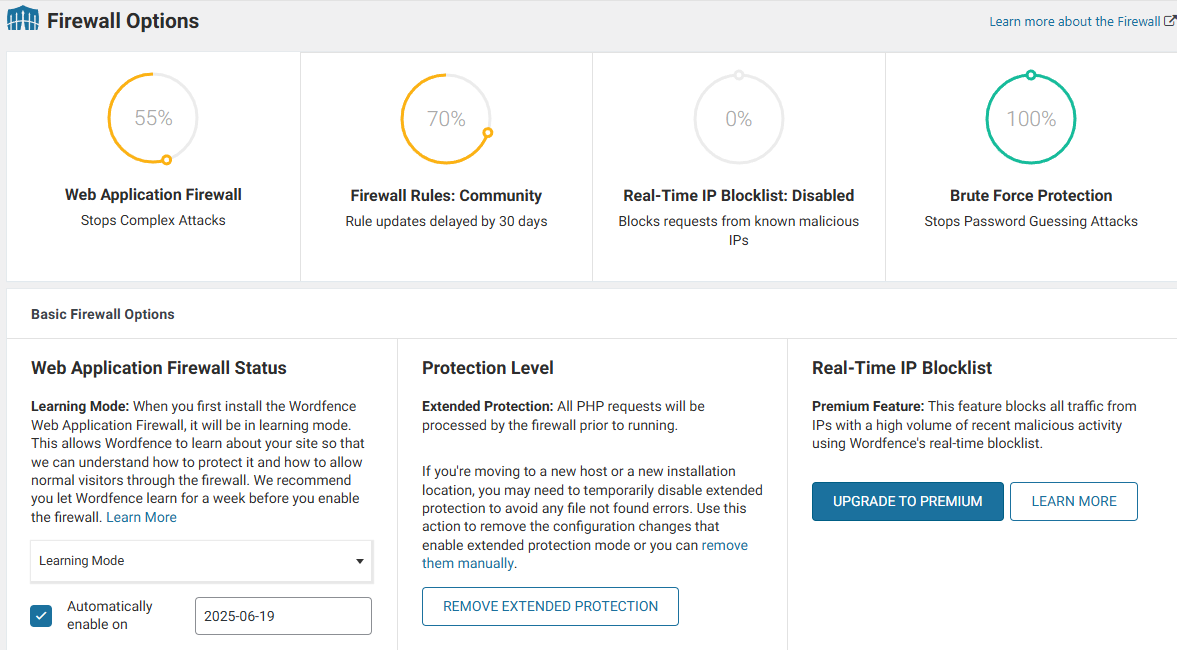
Nella colonna centrale “Protection Level” clicchiamo sul pulsante “OPTIMIZA THE WORFENCE FIREWALL”
Sa aprirà una finestra lasciando le impostazioni consigliate cliccare di “DOWNLOAD HTACCESS” cliccare su “CONTINUA”.
Questo scaricherà sul vostro pc il file htaccess di backup del vostro sito per sicurezza che dovrete tenere per il primo periodo, una volta controllato che il sito funziona bene potrete anche eliminarlo dal vostro pc.
Controllate tutto plugin, frontend ecc…
Cosa fa esattamente? Crea un nuovo file htaccess in modo che wordfence parta prima del caricaneto di wordpress assicurando una protezione completa e immediata, il file di backup serve solo per sicurezza nel caso in cui la modifica fatta da wordfence di quel file crei problemi al sito.
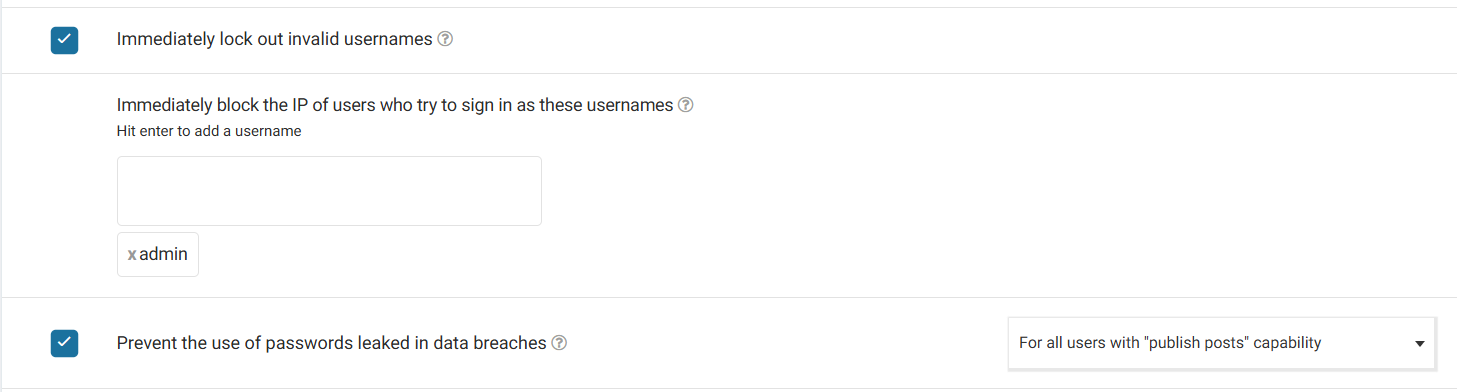
“Immediately lock out invalid usernames “
Con la prima spunta andrete a bloccare username non validi, se usate solo voi wp potete spuntarla stando attenti a non sbagliare il vostro username durante l’identificazione di nome utente, se lo usano molte persone potrebbe essere un problema perche chiunque sbagli il proprio nome utente verrà bloccato.
Nel riquadro in basso potete bloccare nomi utenti specifici ad esempio “admin” il più usato dagli hacker.
“Prevent the use of passwords leaked in data breaches “
Mentre la spunta in basso la terrei attiva selezionandola valida per tutti gli utenti e non solo per gli amministratori,
Come funziona:
- Quando un utente (o admin) sceglie una nuova password su WordPress (es. al login forzato dopo reset, o nel proprio profilo), Wordfence:
- Prende la password inserita.
- La confronta con un database esterno di password compromesse (ad es. integrando dati da Have I Been Pwned o altri provider).
- Se la password è presente in un data breach → viene considerata insicura.
- Wordfence quindi blocca l’uso di quella password e obbliga l’utente a sceglierne una nuova.
3. Rate Limit (Wordfence FREE)
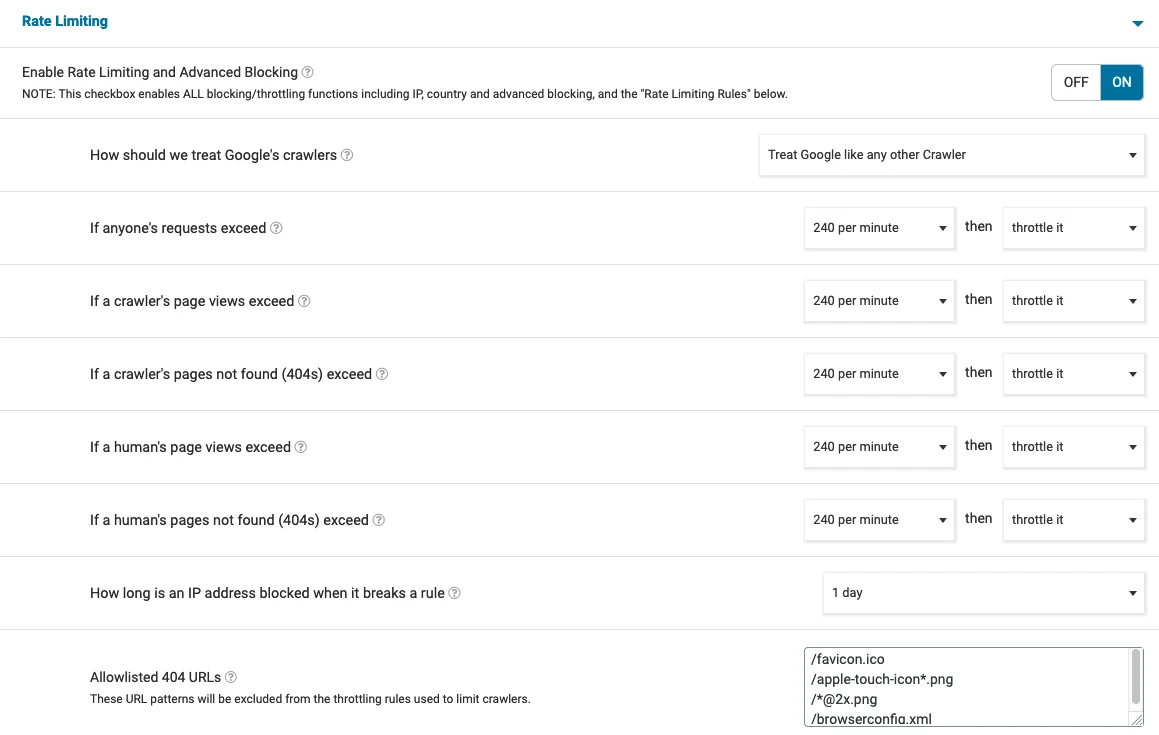
Rate limiting
Impostiamola su ON e mettiamo un limite ad esempio 240 per minuto va bene, permette di non rallentare subito il sito. Considera che un umano può caricando una pagina inviare una serie di richieste anche 10 perchè la pagina carcica css, js ecc… quindi non abbassare troppo questa soglia.
Meglio Throttlr it perchè rallenta , ma non blocca il sito, quindi i bot spesso abbandonano un umano spesso non si accorge di nulla.
4. Login a 2 fattori
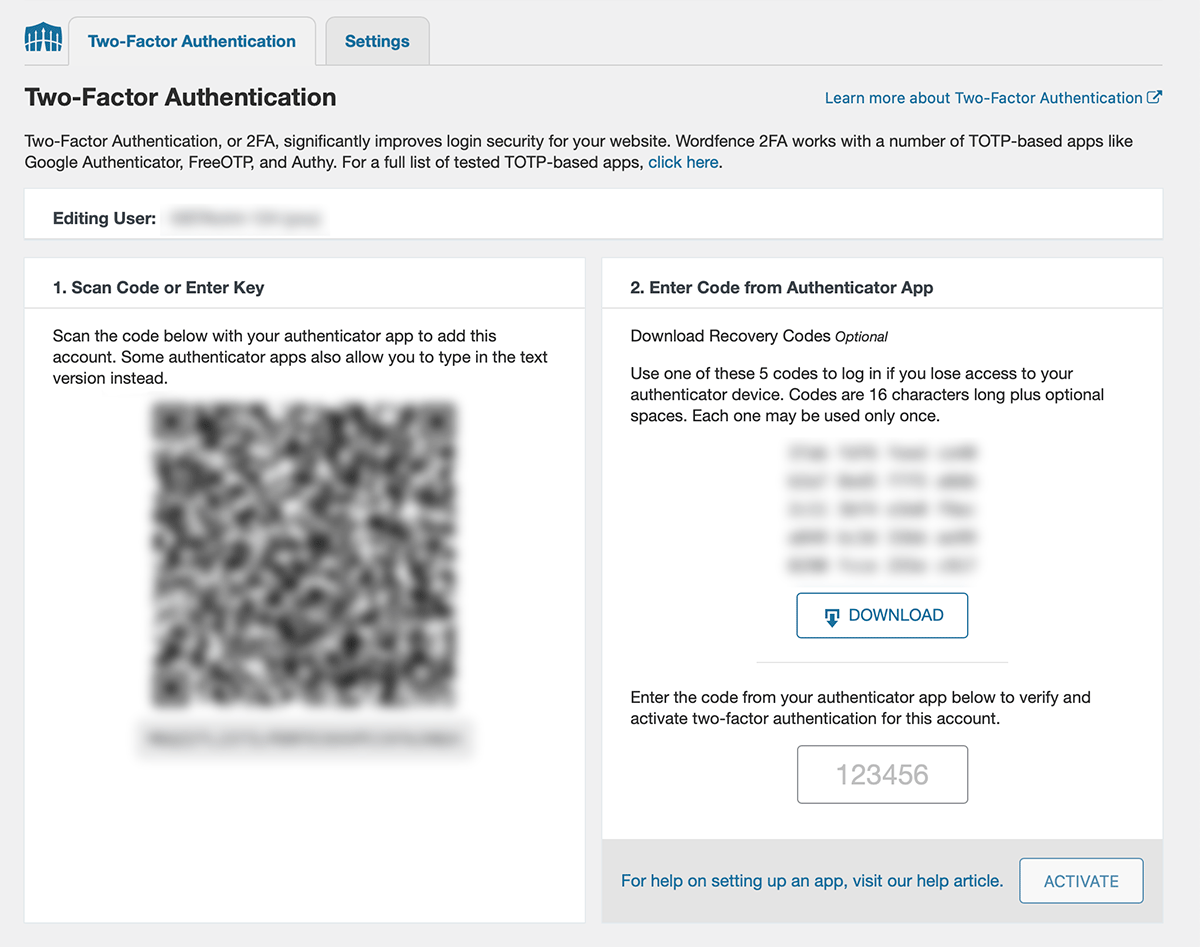
Login sicuro
Come prima cosa devi avere installato Autenticator sul tuo smartphone.
Poi scarica il file dal pulsante download e assicurati di tenerlo da parte per un recupero futuro del codice.
A questo punto su autenticator aggiungi tramite QR code inquadra il QR code e inserisci il codice temporaneo nella casella di input che vedi, poi premi activate.
In questo modo confermi che tutto funziona e da ora in poi per entrare nella dashboard di wordpress ti verrà chiesto anche il secondo fattore di ingresso tramite autenticator
Errori comuni da evitare
- Non attivare ogni opzione “per sicurezza”
- Non bloccare interi paesi senza motivo
- Non usare Wordfence come backup
- Non ignorare i falsi positivi
Conclusione
Wordfence FREE è più che sufficiente per la maggior parte dei siti WordPress,se configurato con criterio.
La sicurezza non è rendere il sito inutilizzabile.È renderlo noioso e inefficace per chi prova ad attaccarlo.